
SharePoint Security Security: بهترین روشها و نکات حسابرسی
SharePoint Online یک سرویس قدرتمند مبتنی بر ابر است که به تیم شما امکان می دهد فایل ها و داده های Office 365 را به اشتراک بگذارید. بسیاری از شرکت ها به دلیل انعطاف پذیری بیشتر و چابکی که فضای ذخیره سازی ابری فراهم می کند ، از نصب و راه اندازی های Office 365 به صورت آنلاین به شیرپوینت مهاجرت می کنند.
اگرچه مایکروسافت سرمایه گذاری های بزرگی را در زمینه امنیت SharePoint آنلاین انجام داده است ، امنیت SharePoint برای بسیاری همچنان یک چالش است. مدیران تضمین امنیت در شیرپوینت مستلزم آن است که هم مدیران و هم کاربران مسئولیت پیروی از بهترین روشها را دارند ، خواه از سیستم استفاده می کنند تا یک اینترانت ، یک اکسترانت ، وب سایت برای تیمهای شخصی یا سایتهای عمومی استفاده کند.
آیا دفتر شما 365 و تیم است. داده ها به همان اندازه که می تواند امن باشد؟ با دوره ویدیوی رایگان ما بیابید.
"من بسیار شوکه شدم که چگونه اشتراک گذاری با تیم ها می تواند باز باشد ، با یک کلیک اشتباه و اطلاعات شما برای همه در اینترنت قابل دسترسی است."
وقتی در حال انتقال به SharePoint آنلاین از نصب در محل هستید ، امنیت شیرپوینت حتی بسیار مهم است. در غیر این صورت ، اگر شرکتها نتوانند از کنترل صحیح امنیتی ، انطباق و حاکمیت بر روی داده های حساس در ابر استفاده کنند ، پروژه های موفق مهاجرت به راحتی می توانند در فاجعه خاتمه دهند جالبتر از همه ، تیمهای مایکروسافت در شیرپوینت آنلاین ساخته شده اند ، که امنیت را حتی از اهمیت بیشتری برخوردار می کند.
در این مقاله ، ما شما را از اصول استفاده ایمن از SharePoint Online استفاده خواهیم کرد. ما به طور خلاصه به چگونگی کار اشتراکی در Office 365 خواهیم پرداخت ، اصول کار با SharePoint Online را با اطمینان توضیح داده و نحوه اجرای این موارد را به شما نشان خواهیم داد.
ما همچنین به شما نشان خواهیم داد که چگونه وارونیس می تواند در ساخت و نگه داشتن SharePoint به شما کمک کند. امن آنلاین در پایان این راهنما ، درک خوبی از نحوه مدیریت امنیت SharePoint آنلاین خواهید داشت ، اما اگر می خواهید اطلاعات بیشتری کسب کنید می توانید برای دوره ما در Office 365 Sharing ثبت نام کنید ، جایی که ما اطلاعات بیشتری را در اختیار شما قرار می دهیم. جزئیات در مورد چگونگی ایمن نگه داشتن داده ها و تیم خود.
بررسی اجمالی اشتراک گذاری در Office 365
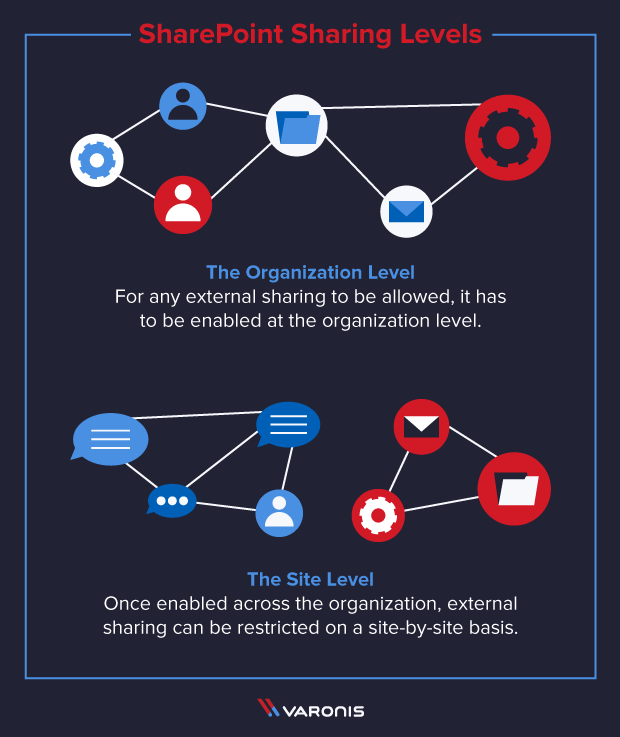
اکنون اشتراک گذاری بخش اصلی Office 365 است و مایکروسافت پیاده سازی را اجرا کرده است. عملکرد تقریباً در هر ابزاری برای مدیریت Office 365. بیشتر پیکربندی و مدیریت اشتراک گذاری برای Office 365 اکنون از طریق مرکز مدیریت SharePoint اتفاق می افتد ، اگرچه OneDrive و Microsoft Teams نیز به مدیران اجازه می دهند تا روی زیرساخت های اشتراک گذاری شما کار کنند. در این راهنما ، ما بر چگونگی دستیابی به سهولت در SharePoint Online تمرکز خواهیم کرد.
در شیرپوینت ، اشتراک گذاری در دو سطح انجام می شود:
در برخی موارد ، ممکن است عدم تطابق بین این دو سطح باشد. در این حالت ، محدود کننده تر این دو خط مشی اعمال شده است.
انواع کاربران خارجی
جنبه بعدی اشتراک گذاری برای درک این است که SharePoint در مورد اشتراک خارجی از چهار گزینه اصلی پشتیبانی می کند و هر گزینه. اجازه می دهد تا پرونده های شما توسط انواع مختلف کاربر قابل دسترسی باشد:
بدون اشتراک گذاری خارجی:
گزینه پیش فرض برای ارتباطات و سایت های کلاسیک SharePoint. در صورت فعال بودن این گزینه ، از به اشتراک گذاشتن مطالب سایت در خارج استفاده نمی شود. این می تواند گزینه خوبی برای سایتهایی باشد که فقط تیم شما باید به آنها دسترسی داشته باشد. برای استفاده از این گزینه ، به مرکز مدیریت SharePoint خود بروید و در قسمت سمت چپ در زیر Sites سایتهای فعال را انتخاب کنید. سایت مناسب را انتخاب کنید و سپس روی Sharing کلیک کنید. گزینه "Only People" را در سازمان خود انتخاب کنید و گزینه Save را انتخاب کنید.
تأیید شده: مهمان های موجود
مهمان های موجود اجازه می دهد تا با کاربرانی که قبلاً در دایرکتوری فعال Azure شما هستند ، به اشتراک بگذارید. اگر قبلاً دعوت اشتراک گذاری را قبول کرده باشید یا اگر آنها را به صورت دستی در پرتال لاجورد اضافه کرده باشید ، کاربران خارجی در اینجا ظاهر خواهند شد. برای استفاده از این گزینه ، به مرکز مدیریت SharePoint خود بروید و در قسمت سمت چپ در زیر Sites سایتهای فعال را انتخاب کنید. سایت مناسب را انتخاب کنید و سپس روی Sharing کلیک کنید. گزینه مهمان های موجود را انتخاب کنید و گزینه Save را انتخاب کنید.
تأیید شده: مهمانان جدید و موجود
مهمانان جدید و موجود به کاربران جدید اجازه می دهد تا از طریق لینک دعوت به پرونده های شما دسترسی پیدا کنند. برای استفاده از این گزینه ، به مرکز مدیریت SharePoint خود بروید و در قسمت سمت چپ در زیر Sites سایتهای فعال را انتخاب کنید. سایت مناسب را انتخاب کنید و سپس روی Sharing کلیک کنید. گزینه مهمانان جدید و موجود را انتخاب کنید و گزینه Save را انتخاب کنید. به عنوان مدیر ، می توانید سایتی را با کاربران جدید به اشتراک بگذارید ، و کاربران سایت می توانند هر پرونده ای را که در این سایت نگهداری می شود به اشتراک بگذارند. هنگامی که آنها یک پرونده را به اشتراک می گذارند ، کاربر جدید دعوت نامه الکترونیکی را با پیوند دریافت می کند. سپس آنها وارد حساب مایکروسافت خود می شوند یا یک کد تأیید را وارد می کنند. در صورت استفاده از یک حساب کاربری مایکروسافت ، آنها به طور خودکار به Azure Directory شما اضافه می شوند. اگر آنها از کد تأیید صحت استفاده کنند ، آنها نخواهند بود و مجبور هستند هر بار که می خواهند به پرونده ها دسترسی پیدا کنند ، از یک کد استفاده کنند.
اشتراک گذاری ناشناس:
اگر از این گزینه استفاده می کنید ، هر کس با یک پیوند قادر به مشاهده و ویرایش پرونده های مربوطه خواهد بود. این می تواند یک روش سریع برای دسترسی کاربران خارجی به پرونده های شما باشد ، اما در استفاده از آن باید بسیار مراقب باشید ، زیرا نظارت چندانی در نحوه دسترسی ، استفاده و به اشتراک گذاری بیشتر پرونده های خود نخواهید داشت. برای فعال کردن این گزینه ، به مرکز مدیریت SharePoint خود بروید ، و در قسمت سمت چپ در زیر Sites سایتهای فعال را انتخاب کنید. سایت مناسب را انتخاب کنید و سپس روی Sharing کلیک کنید. گزینه Anyone را انتخاب کنید و گزینه Save را انتخاب کنید.
کار با پیوندها
وقتی کاربران تصمیم می گیرند که فایل ها یا سایت هایی را با استفاده از هریک از روشهای فوق به اشتراک بگذارند ، پیوندی دریافت می کنند که می تواند در یک ایمیل کپی شده و به ارسال شود. شخصی که می خواهد پرونده ها یا سایت ها را با آنها به اشتراک بگذارد. این پیوندها اساس چگونگی دسترسی کاربران خارجی به محتوای شما را تشکیل می دهند ، بنابراین دانستن نحوه کار با آنها یک بخش اساسی برای ایمن نگه داشتن نصب آنلاین شیرپوینت شماست.
SharePoint Online به مدیران اجازه می دهد تا نحوه استفاده از پیوندها را کنترل کنند. :
- اول ، شما می توانید تنظیمات جهانی برای به اشتراک گذاری در سازمان خود در سطح سازمان را کنترل کنید. برای فعال کردن تنظیمات اشتراک گذاری پیشرفته خارجی ، به مرکز مدیریت SharePoint خود بروید. در قسمت سمت چپ در زیر خط مشی ، اشتراک گذاری را انتخاب کنید. به طور پیش فرض ، سطح اشتراک سایتها روی "هرکسی" تعیین شده است ، اما می توانید در صورت لزوم این محدود کننده تر شوید.
- همچنین می توانید اشتراک خارجی را براساس دامنه محدود کنید. این به شما امکان می دهد دامنه هایی را که کاربران خارجی می توانند از آنها برای دسترسی به فایلهای شما استفاده کنند ، محدود کنید و می تواند یک راه خوب برای محدود کردن دسترسی به سازمانهای مورد اعتماد باشد. می توانید اطلاعات بیشتری در مورد محدود کردن اشتراک خارجی توسط دامنه در اسناد رسمی مایکروسافت کسب کنید.
- گزینه دیگر این است که میهمانان باید با استفاده از همان حساب کاربری که دعوت نامه اشتراک به آنها ارسال می شود ، وارد سیستم شوند. میهمانان می توانند به طور پیش فرض ، ایمیل دعوت را در یک حساب دریافت کرده و با حساب دیگر وارد شوند. اگر این تنظیم فعال باشد ، آنها باید از همان حساب استفاده کنند.
- همچنین امکان انتخاب مهمانان به مواردی را که خودشان وجود ندارند ، امکان پذیر است. به طور پیش فرض ، میهمانان فقط می توانند موارد خارجی را که مجوزهای کنترل کامل برای آنها وجود دارد به اشتراک بگذارند. این کادر را علامت بزنید ، و کاربران خارجی نمی توانند اسنادی را که آنها ایجاد نکرده اند به اشتراک بگذارند.
- اگر تصمیم دارید تیم شما بتواند از پیوندهای "هرکسی" استفاده کند ، ایده خوبی است برای کنترل استفاده از آنها. برای این کار گزینه های مختلفی وجود دارد: شما می توانید تاریخ انقضا لینک را تعیین کنید به این معنی که لینک ها پس از تعداد معینی روز منقضی می شوند و می توانید مجوزهای لینک را محدود کنید تا کاربران خارجی بتوانند فقط فایلها یا پوشه ها را مشاهده کنند نه اینکه بتوانند
این اصول اساسی کار با اشتراک گذاری در شیرپوینت است ، اما اجرای آنها در عمل می تواند بسیار پیچیده تر باشد. در بخش بعدی ، ما چگونگی تضمین امنیت در هنگام به اشتراک گذاری سایت ها و پرونده ها را بررسی خواهیم کرد.
SharePoint Security ملاحظات
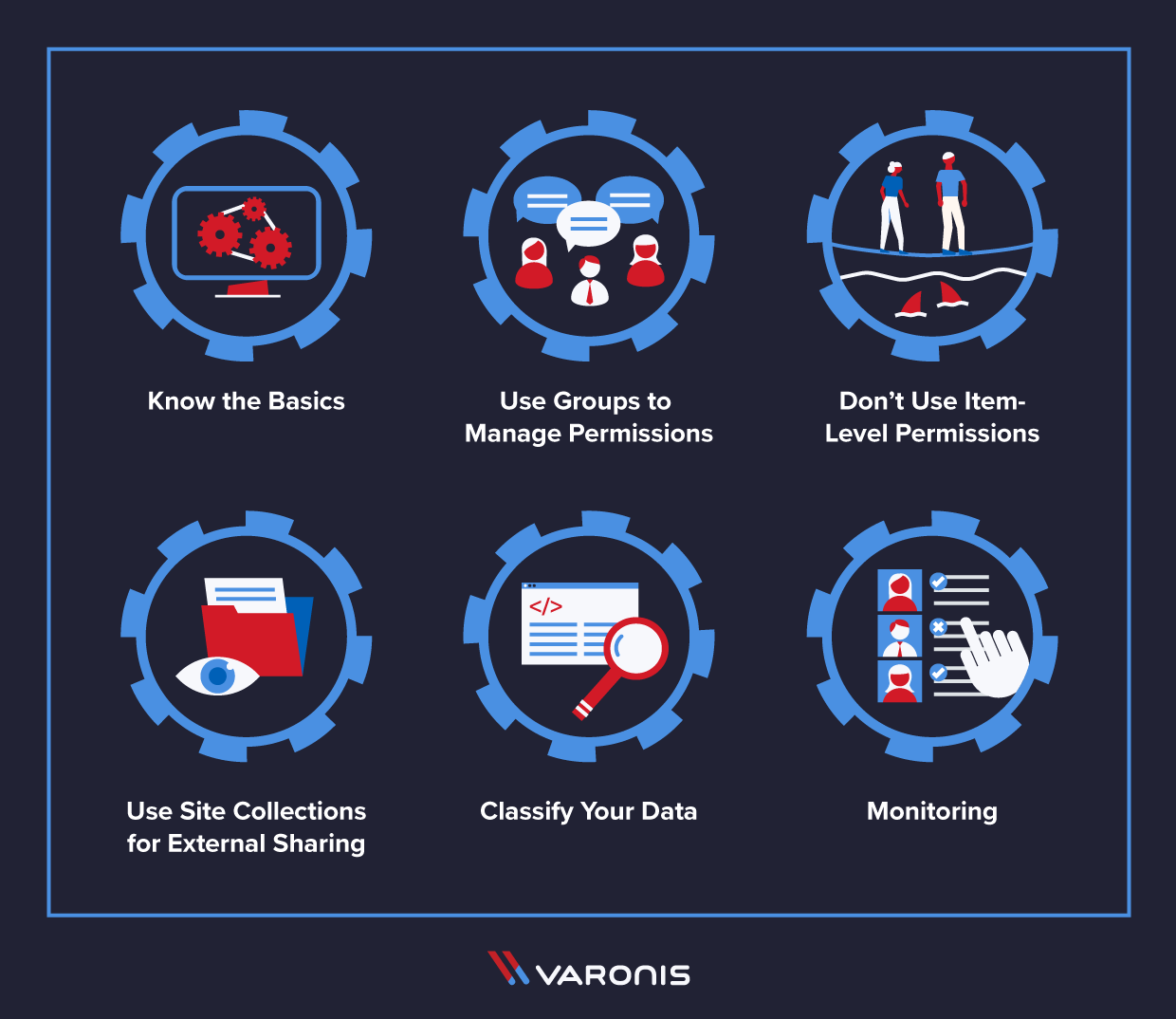
اشتراک می تواند برای بسیاری از سرپرستان که ترس دارند ترسناک باشد دسترسی و کنترل پرونده ها به کاربران خارجی غیر قابل اعتماد. با این حال ، در واقعیت ، ابزارهای امنیتی موجود در SharePoint Online به شما امکان می دهد دسترسی به سایت ها و پرونده ها را خاموش کنید و یک سیاست اشتراک گذاری ایمن را پیاده کنید. در این بخش ، شما را از برخی ملاحظات اساسی امنیتی برای استفاده از SharePoint استفاده خواهیم کرد.
The Basics
در گسترده ترین سطح ، چند ایده اصلی وجود دارد که باید در خاطر داشته باشید. اولین مورد این است که نباید وسوسه شوید اشتراک گذاری خارجی را خاموش کنید. درعوض ، باید سهم خارجی را با نیازهای تجاری خاص خود به دقت پیکربندی کنید ، در حالی که باید توجه داشته باشید که کاربران شما باید با میهمانان خارجی همکاری کنند.
شما همچنین باید از اجرای سیاست های حاکمیتی مناسب اطمینان حاصل کنید تا همه افراد در سازمان شما بدانند. رویه ها و ضمانت ها در هنگام به اشتراک گذاری پرونده ها و سارق ها ، و این باید در کنار آموزش و پرورش در مورد اشتراک خارجی خارجی ابلاغ شود.
برای بیشتر سازمان ها ، خاموش کردن اشتراک ناشناس ایده خوبی است. در اکثر موارد ، بهتر است فقط به کاربران خارجی معتبر اجازه دهید یا حداقل برای تاریخ انقضا لینکهای ناشناس تعیین کنید. در حالی که این کار را می کنید ، همچنین باید سطح مجوزهای مجموعه سایت خود را دو بار بررسی کنید تا اطمینان حاصل شود که کاربران خارجی مجوزهایی را ایجاد نمی کنند که باعث ایجاد مشکل شود.
از گروه ها برای مدیریت مجوزها استفاده کنید
مدیران مدت ها استدلال می کنند. در مورد بهترین روش برای کنترل و مدیریت دسترسی به سایت ها و پرونده هایی که در شیرپوینت نگهداری می شوند. اختصاص سطح دسترسی فردی به کاربران به شما امکان کنترل دقیق را می دهد ، اما کار بیشتری نیز برای شما انجام می دهد ، و این می تواند منجر به اشتباه شود.
روش بومی که SharePoint در آن از مجوزها می فهمد ، گروه SharePoint است ، و به همین ترتیب این کار را انجام می دهد. منطقی است که از این سیستم برای کنترل دسترسی استفاده کنید. به طور پیش فرض ، مجوزهای سایت از گروههای خاص SharePoint با سطح اجازه پیش فرض آنها تشکیل شده است ، و این باعث می شود گروه ها یک کانتینر خوب برای کنترل دسترسی کاربر باشند.
استفاده از گروه ها همچنین بدان معنی است که هنگام ترک کاربران یا پیوستن به سازمان شما ، به روز رسانی مجوزها آسان است. حذف آنها از یک گروه به طور خودکار دسترسی آنها به سایتها ، زیرمجموعه های آنها و کلیه پرونده ها و پوشه های موجود در سلسله مراتب را از بین می برد. در مقابل ، اگر حق دسترسی را در سطح کاربر اختصاص داده اید ، ممکن است آنها را به روز کنید ، و محتوای خود را در معرض خطر قرار دهید.
از مجوزهای سطح مورد استفاده نکنید
مجوزهای سطح مورد اغلب به عنوان رفع سریع برای دسترسی به پرونده های خاص ، اما شما باید از استفاده از آنها در هر کجا امکان پذیر خودداری کنید. شیرپوینت روشی شهودی برای دیدن و اجرای همه مجوزهای ویژه ای که به این روش اختصاص داده اید ارائه نمی دهد ، و به همین ترتیب می توان پیگیری آنها را آسان کرد. اعطای مجوزهای ویژه به پرونده های فردی ، سطح حمله شما را افزایش می دهد و داده های شما را در معرض خطر قرار می دهد.
در عوض ، از کتابخانه ها یا پوشه ها استفاده کنید تا مجوزهایی را به مجموعه پرونده ها اختصاص دهید. این اشخاص به راحتی در SharePoint نسبت به مجوزهای مربوط به مجوزهای سطح آیتم های شخصی به راحتی ردیابی می شوند و استفاده از آنها به شما امکان می دهد کنترل دسترسی خود را به راحتی کنترل کنید.
از مجموعه های سایت برای اشتراک گذاری خارجی
استفاده کنید در هر کجا که ممکن باشد ، همچنین شما باید تمام سایتهایی را که کاربران خود برای اشتراک آنها در یک سایت باید به اشتراک بگذارند جمع کنید. این به شما امکان می دهد تا به راحتی مشاهده کنید که کدام سایت ها و داده ها به صورت خارجی به اشتراک گذاشته می شوند و سطح دسترسی خارجی به آنها را کنترل می کنید. اگر این کار را نکنید ، داده های خارجی که به اشتراک می گذارید در بسیاری از مناطق متفاوت و پراکنده SharePoint ظاهر می شود ، و ردیابی و نظارت بر نحوه اشتراک کاربران آن دشوار خواهد بود.
طبقه بندی داده های خود
SharePoint همچنین به شما امکان می دهد داده هایی را که بر اساس نوع و ریسک طبقه بندی می کنید ، طبقه بندی کنید و باید از این عملکرد استفاده کنید. این سیستم امکان بازرسی از محتوا ، ابرداده و موقعیت مکانی داده ها را فراهم کرده و سپس از سیاست های امنیتی برای محافظت از داده های حساس مانند داده های شخصی ، اسرار تجاری شرکت یا سوابق کارمندان استفاده می کند. طبقه بندی داده های خود را از این طریق نه تنها به شما امکان می دهد راحت تر مشاهده کنید که داده های حساس در چه مواردی نگهداری و به اشتراک گذاشته می شوند ، بلکه به شما در دستیابی به قوانین مربوط به پردازش داده ها نیز کمک می کند.
مایکروسافت همچنین ابزارهای خودکار برای شناسایی و طبقه بندی حساس را فراهم می کند. داده ها. پیشگیری از دست دادن داده ها (DLP) می تواند محتوا را در طی فرایند خزیدن جستجو اسکن کند ، داده های حساس را شناسایی کند ، و سپس مطابق با خط مشی هایی که شما تعیین کرده اید دسترسی به محتوا را مسدود یا مجاز کنید. DLP در کلیه خدمات Office 365 یکپارچه شده است.
Monitoring
نظارت برای اطمینان از امنیت مداوم سیستم SharePoint شما بسیار مهم است ، اما گامی است که اغلب توسط مدیران فراموش می شود. شما باید یک حسابرسی منظم از پرونده های SharePoint خود به گردش کار خود بسازید و تغییرات در امتیازات کاربر و به اشتراک گذاری اطلاعات حساس را اسکن کنید.
برخی از ابزارهای شخص ثالث در دسترس است که تغییرات در محیط SharePoint شما را اسکن می کند ، و این می تواند فرآیندهای نظارت شما را کارآمدتر کند. از طرف دیگر ، بعضی اوقات جایگزینی برای کنترل دستیابی به حسابرسی وجود ندارد: داشتن درک صحیح از نحوه استفاده از سیستم شیرپوینت شما ، مؤثرترین روش برای نگه داشتن آن تحت کنترل است.
نحوه تنظیم SharePoint Security برای یک سایت
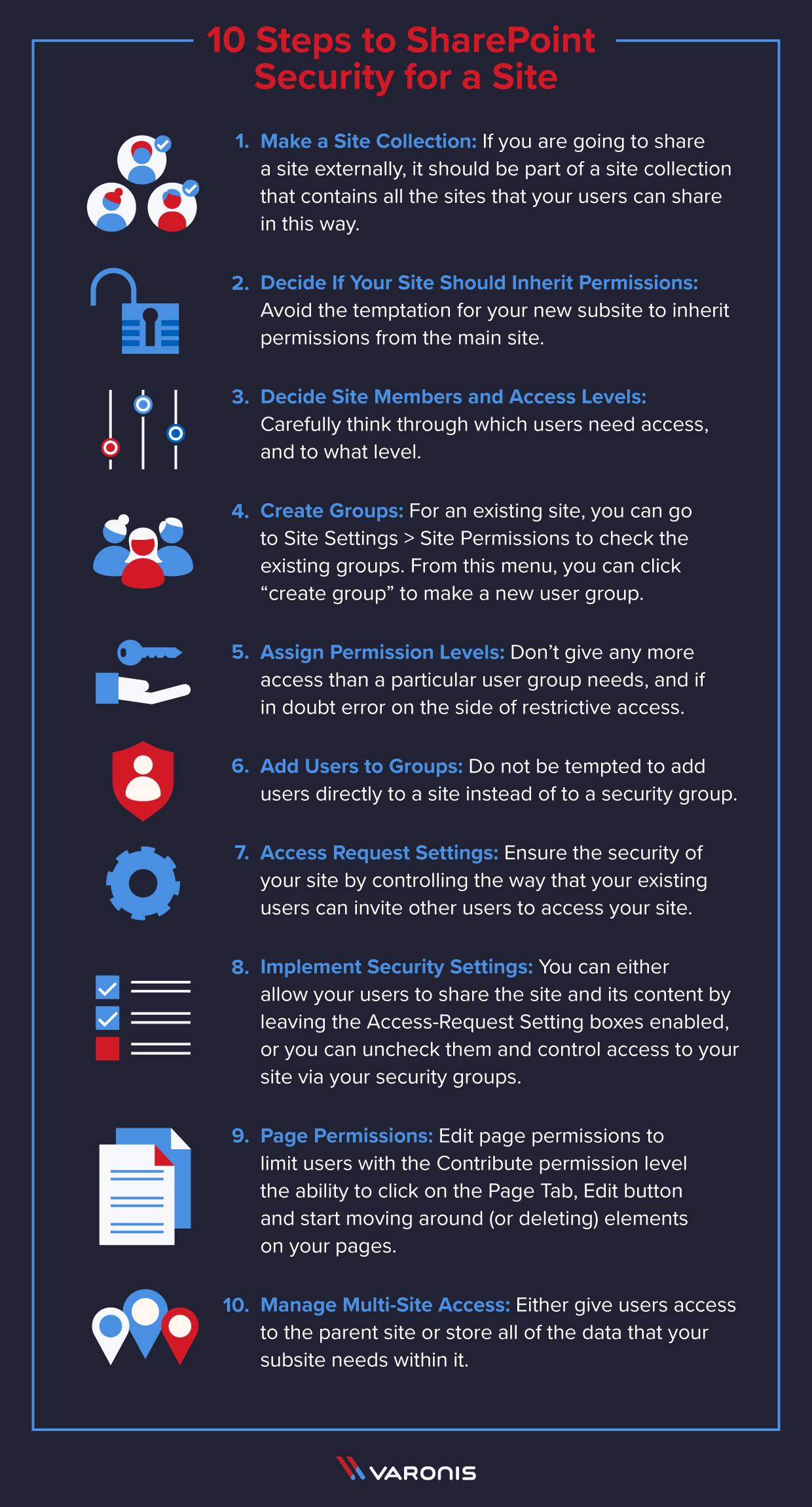
ممکن است فوراً مشخص نباشد که چگونه می توانید هنگام تنظیم امنیت SharePoint برای یک سایت خاص ، اصول فوق را اعمال کنید. در این بخش ، ما جزئیات نحوه چگونگی تنظیم صحیح امنیت برای یک سایت نمونه را برای شما بررسی خواهیم کرد. برای انجام این کار ده مرحله وجود دارد.
1. یک مجموعه سایت بسازید
همانطور که در بالا اشاره کردیم ، اگر می خواهید یک سایت را در خارج به اشتراک بگذارید ، باید بخشی از یک مجموعه سایت باشد که شامل تمام سایت هایی است که کاربران شما می توانند از این طریق به اشتراک بگذارند. اگر این کار را نکنید ، می توانید به راحتی سایت هایی را که به اشتراک گذاشته می شود ، از دست دهید و در هر صورت SharePoint اشتراک خارجی را در سطح مجموعه سایت پیاده سازی می کند. اگر مجموعه سایت برای سایتهای خارجی مشترک ندارید ، یکی را ایجاد کنید. اگر این مورد را قبلاً دارید ، سایت جدید خود را به آن اضافه کنید. برای انجام این کار:
- برو به SharePoint Admin Center
- کادر را در کنار مجموعه سایت [194590012] کنار مجموعه سایت
- کلیک کنید دکمه اشتراک گذاری اگر قصد دارید اشتراک گذاری خارجی را فعال یا غیرفعال کنید
2 ، گزینه کادر مناسب را بررسی کنید. تصمیم بگیرید که آیا سایت شما باید مجوزها را به ارث ببرد
وقتی یک زیرمجموعه جدید ایجاد می کنید ، از شما سؤال می شود که آیا باید مجوزهای سایت اصلی را به ارث ببرد یا خیر. شما باید از وسوسه انجام چنین کاری خودداری کنید. در واقعیت ، موارد بسیار اندکی وجود دارد که یک سایت جدید دقیقاً دارای مجوزهای مشابه والدین خود باشد.
3. اعضای سایت و سطح دسترسی را تصمیم بگیرید
پس از تصمیم گیری برای ایجاد مجوزهای منحصر به فرد برای سایت خود ، از شما خواسته می شود سه گروه ایجاد کنید: صاحبان سایت ، اعضای سایت و بازدید کنندگان سایت. لازم نیست از نقش ها و سطوح دسترسی که شیرپوینت پیشنهاد می کند استفاده کنید ، اما آنها الگوی مناسبی را برای تعیین سطح مجوزها تشکیل می دهند:
- صاحبان سایت معمولاً کاربرانی هستند که دارای کنترل کامل هستند (امتیازات سرپرست ) به سایت
- اعضای سایت معمولاً کاربرانی هستند که با محتوا کار می کنند (اضافه کردن / ویرایش / حذف) مطالب
- بازدید کنندگان سایت معمولاً کاربرانی هستند که فقط به خواندن نیاز دارند. (امکان دسترسی به اطلاعات ، اما لزوماً امکان ویرایش آن نیست)
بسته به نوع استفاده از آن ، می توانید از گروه های کمتری استفاده کنید ، یا حتی سایت هایی با انواع بیشتری از کاربران ایجاد کنید. مسئله مهم در اینجا این است که باید با دقت فکر کنید که کاربران از چه طریق نیاز به دسترسی دارند و در چه سطحی قرار دارند.
4. ایجاد گروه ها
برای مثال مثال در مورد نحوه استفاده از این گروه های امنیتی ، بگذارید از سه گروهی که شیرپوینت پیشنهاد می کند استفاده کنیم. پس از آن شما نیاز به ایجاد سه گروه دارید:
- صاحبان سایت کاربرانی خواهند بود که سایت را حفظ می کنند ، ظاهر و احساس را تغییر می دهند ، امنیت
- اعضای سایت اعضای تیم پروژه معمولی خواهند بود که اسناد موجود را بارگذاری و ویرایش می کنند. در سایت
- بازدید کنندگان سایت ممکن است هر کس دیگری در سازمان یا مجریان پروژه باشند که فقط برای دسترسی به سایت باید به حالت فقط خواندنی دسترسی داشته باشند تا وضعیت خود را بررسی کنند
راه های مختلفی برای ایجاد این گروه ها وجود دارد. برای یک سایت موجود می توانید برای بررسی گروه های موجود به تنظیمات سایت> مجوزهای سایت بروید. از این فهرست می توانید برای ایجاد یک گروه کاربر جدید ، روی "ایجاد گروه" کلیک کنید. از طرف دیگر ، اگر جلوی وراثت مجوزهای سایت والدین را بگیرید (به بالا مراجعه کنید) همچنین SharePoint از شما می خواهد که آنها را بسازید.
5. واگذاری سطح اجازه
با ایجاد گروه های خود ، اکنون باید سطح مربوط به مجوز را به آنها بدهید. یک قانون اساسی اساسی برای رعایت اینجا وجود دارد: هیچ دسترسی بیشتری نسبت به نیازهای گروه کاربر خاص ندارید ، و اگر شک دارید از طرف دسترسی محدودکننده اشتباه باشد.
همچنین توجه داشته باشید که در صورت استفاده گروه های پیش فرض ذکر شده در بالا ، SharePoint سعی خواهد کرد که به اعضای سایت سایت امتیازاتی را نسبت به سایت شما ویرایش کند. متأسفانه ، این میزان کنترل بیشتری را نسبت به آنچه که لازم است به این اعضا می دهد: آنها می توانند از این سطح دسترسی برای حذف قسمت هایی از سایت شما استفاده کنند. اگر آنها فقط نیاز به افزودن ، ویرایش و حذف اسناد دارند ، باید به جای آن مجوزهای "مشارکت" را به آنها اختصاص دهید.
برای ویرایش مجوزها برای گروه های کاربری خود:
- کادر کنار گروه را که مجوزهای شما را می خواهد بررسی کنید. برای ویرایش روی ویرایش مجوزهای کاربر
- کلیک کنید و در صفحه بعدی روی کادر تأیید کنار سطح اجازه کلیک کنید که می خواهید برای این گروه تعیین کنید (به عنوان مثال ، مشارکت) ، و سپس بر روی OK
6 کلیک کنید. کاربران را به گروه ها اضافه کنید
اکنون گروه های کاربری دارید و مجوزهای مربوطه برای آنها تعیین شده است ، می توانید شروع به اضافه کردن کاربران به هر گروه کنید. برای انجام این کار:
- به تنظیمات سایت> مجوزهای سایت بروید ، و روی گروهی کلیک کنید که می خواهید کاربران را به آن اضافه کنید
- روی جدید> افزودن کاربران کلیک کنید
- نام کاربر (های) مورد نظر خود را تایپ کنید. دوست دارم اضافه کنم ممکن است یک پیام اختیاری درج کنید و در صورت تمایل به آنها یک ایمیل اطلاع رسانی ارسال کنید. روی اشتراک کلیک کنید.
وقتی این کار را می کنید ، وسوسه کننده این است که کاربران را مستقیماً به یک سایت اضافه کنید ، و نه به یک گروه امنیتی. این کار را نکن. در بعضی از مواقع ، مجبور خواهید شد مجوزهای امنیتی را برای همه کاربران برای یک مجموعه سایت به روز کنید و اگر مجوزهای آنها به صورت جداگانه اختصاص یابد ، این روند روندی آهسته و آزار دهنده خواهد بود. همچنین ممکن است مجوزهایی را که به کاربران انفرادی داده اید از دست بدهید ، که در نهایت به خطر غیرضروری منجر می شود.
7. دسترسی به تنظیمات درخواست
در این مرحله ، شما تعدادی گروه امنیتی با دسترسی کاملاً کنترل شده به سایت خود خواهید داشت. بنابراین ممکن است فکر کنید که سایت اکنون ایمن است. قطعا اینگونه نیست. انجام چند قدم اضافی برای اطمینان از امنیت سایت خود بسیار مهم است و یکی از مهمترین آن ها کنترل شیوه ای است که کاربران موجود می توانند سایر کاربران را برای دسترسی به سایت شما دعوت کنند.
در اینجا مشکل آمده است: بطور پیش فرض ، کاربران قبلاً در گروه های امنیتی شما می توانند از دیگران (در داخل سازمان شما یا خارج از آن) برای دسترسی به سایت شما دعوت کنند ، و این کاربران جدید بدون اینکه بتوانید این امر را کنترل کنید ، به طور خودکار به گروه های امنیتی شما اضافه می شوند. این یک خطر امنیتی است.
برای بهبود امنیت سایت ، باید تنظیمات درخواست دسترسی را برای سایت جدید خود جستجو کنید. برای انجام این کار:
- به تنظیمات سایت بروید> مجوزهای سایت
- در نوار بالا ، روی گزینه Access Request Settings کلیک کنید
- روی پنجره زیر ظاهر می شود که ظاهر می شود. شما باید تصمیم بگیرید که کدام یک از این جعبه ها را بررسی کنید و کدام گزینه را غیرفعال کنید.
برای کمک به تصمیم گیری ، این دکمه ها در اینجا انجام می دهند:
- به اعضاء اجازه دهید تا سایت و پرونده های جداگانه و پوشه ها را به اشتراک بگذارند. . اگر این کادر بررسی شود ، این به کاربران امکان می دهد تا پرونده های جداگانه را با افراد خارج از گروه های امنیتی شما به اشتراک بگذارند. هر کاربرانی که به سایت دسترسی داشته باشند می توانند بر روی "اشتراک سند" کلیک کرده و پرونده ای را با شخص دیگری در خارج از بخش به اشتراک بگذارند.
- اجازه دهید اعضا بتوانند دیگران را به گروه اعضای سایت دعوت کنند ، [Name of Members Group]. این تنظیم باید فعال شود تا اعضای بتوانند سایت را به اشتراک بگذارند. اگر این کادر بررسی شود ، این به شما امکان می دهد تا کاربر در گروه اعضای سایت بتواند کل سایت را با سایر کاربرانی که در اصل جزء گروه نیستند به اشتراک بگذارد. بدتر از این ، این اعضای جدید بدون اجازه شما به طور خودکار به گروه امنیتی اعضا اضافه خواهند شد.
- اجازه درخواست دسترسی. این به شما امکان می دهد درخواست های دسترسی به سایت را تأیید یا رد کنید. اگر این کادر بررسی شود و آدرس ایمیل ارائه شده باشد ، به شما یک اعلان نامه ایمیل می دهید که از شما می خواهد وقتی شخصی در URL سایت قرار دارد ، دسترسی به سایت را تأیید کنید.
8. پیاده سازی تنظیمات امنیتی
در این مرحله ، شما در واقع دو رویکرد برای شما دارند. با استفاده از کادرهای ذکر شده در بالا ، می توانید به کاربران خود اجازه دهید سایت و محتوای آن را به اشتراک بگذارند ، یا می توانید آنها را بردارید و از طریق گروه های امنیتی خود به سایت خود کنترل کنید. کدام یک از این رویکردهایی که انتخاب می کنید به اندازه سازمان شما و میزان اعتماد شما به کارکنان شما بستگی دارد. اگر در یک تیم کوچک کار می کنید و می توانید به طور مرتب بررسی کنید که چه کسی به سایت شما دعوت شده است ، می توانید تنظیمات پیش فرض را در جای خود بگذارید.
اگر از طرف دیگر ، می خواهید کنترل بیشتری بر امنیت سایت خود داشته باشید ، هر سه دکمه را در فهرست گزینه Access Request Settings علامت بزنید. این باعث می شود اعضای موجود دعوت اعضای جدید را غیرممکن سازند: اساساً اشتراک گذاری را غیرفعال می کند. این بدان معنی است که کاربران شما وقتی روی "سند اشتراک" کلیک می کنند ، پیام خطایی دریافت می کنند ، بنابراین شما باید به آنها بهترین روش برای به اشتراک گذاشتن اسناد را آموزش دهید. آنها باید نشانی اینترنتی کل سایت را برای کاربری که می خواهند با آنها به اشتراک بگذارند ، ارسال کنند یا URL اسناد جداگانه را برای گیرنده ارسال کنند.
9. مجوزهای صفحه
در مرحله بعد ، قدم کوچکی که با این وجود برای امنیت سایت جدید شما بسیار مهم است. به صورت پیش فرض ، شیرپوینت به کاربران دارای مجوز سطح مشارکت امکان کلیک بر روی دکمه صفحه ، ویرایش و شروع به حرکت در اطراف (یا حذف) عناصر در صفحات شما را می دهد. اگرچه آنها نمی توانند کل سایت شما را حذف کنند ، مطمئناً با این کار می توانند مشکل ایجاد کنند.
برای محدود کردن این توانایی ، شما باید مجوزهای صفحه را ویرایش کنید:
- بر روی صفحه> مجوزهای صفحه
- در صفحه بعدی کلیک کنید. مجوزهای این صفحه را به شما نشان می دهد. توجه داشته باشید که گروه اعضا دسترسی به صفحه ایجاد کرده است
- میراث را از سایت به صفحه با کلیک بر روی Stop Inheriting Permitions
- شکست دهید. پس از اینکه میراث شکسته شد ، مجوزها را برای اعضای گروه تغییر دهید و از آن بخواهید تا بخوانید
10 . مدیریت دسترسی چندرسانه ای
را سرانجام ، باید بدانید که بعضی اوقات زیرمجموعیت شما حاوی مطالبی از سایت اصلی خود است و این ممکن است باعث دسترسی به مشکلات شود. اگر رابطه ارثی بین زیرمجموعه خود و والدین آن را خراب کرده اید ، این ماده در زیرمجموعه قابل دسترسی نخواهد بود. این ممکن است به عنوان مثال ، اگر تصاویر برای زیرمجموعه شما از والدین آن کشیده شده است.
راه حل ایمن این مسئله یا دسترسی کاربران به سایت والدین است (نه یک راه حل ایده آل) ، یا (بهتر) برای ذخیره تمام داده هایی که زیر مجموعه شما نیاز دارد در آن باشد. این رویکرد دوم به شما امکان کنترل دقیق تری بر امنیت سایت شما را می دهد و بنابراین این رویکردی است که ما توصیه می کنیم.
A Final Word
مدیریت امنیت در شیرپوینت آنلاین می تواند گیج کننده باشد ، اما در حقیقت سیستم می دهد. شما تمام ابزارهای مورد نیاز خود را به منظور کنترل دقیق دسترسی و مجوزهای کاربر استفاده می کنید. نکته اصلی یادگیری چگونگی استفاده از ابزاری است که در دسترس شماست و درک صحیح از اینکه چه کسی به کدام سطح اجازه سازمان شما نیاز دارد.
اطلاعات ، مراحل و اصول فوق به شما امکان می دهد امنیت SharePoint خود را قوی نگه دارید. اما با پیشرفت سیستم شما ممکن است به سیستم ها و ابزارهای پیچیده تری برای مدیریت دسترسی کاربر نیاز داشته باشید. در این مرحله ، می توانید دوره ما را در مورد اجرای Office 365 Sharing بررسی کنید تا نگاهی دقیق تر به چگونگی ایمن نگه داشتن سیستمهای اشتراکی ، داده های خود و کاربران خود راضی نگه دارید.