
عنوان: Azure CLI Overview: راه اندازی ، مقایسه و ادغام نکات
اگر تازه در مورد Azure یاد می گیرید ، به احتمال زیاد در پرتال Azure کار می کنید. احتمالاً با استفاده از جادوگران استقرار ، منابعی مانند ماشین های مجازی و حساب های ذخیره سازی ایجاد کرده اید. با این حال ، این فرایند خسته کننده است و زمانی که شما نیاز به ایجاد منابع زیادی دارید مقیاس نمی گیرد. اگر می خواهید استقرار منابع Azure خود را به سطح بعدی برسانید ، وقت آن است که به Azure CLI نگاه کنید!
در این آموزش ، یاد خواهید گرفت که Azure CLI چیست ، چگونه به مستاجر Azure خود متصل شوید و چگونه برای استفاده از اولین منابع خود اگر با Azure PowerShell بیشتر آشنا هستید ، تفاوتهای بین دو زبان را نیز خواهید آموخت.
Azure CLI چیست؟
Azure CLI یک ابزار خط فرمان برای ایجاد است و مدیریت منابع شما با اجرای دستورات در ترمینال یا نوشتن اسکریپت ها برای خودکارسازی وظایف با Azure تعامل دارید. CLI Azure با سرویس Azure Resource Manager (ARM) که لایه مدیریتی برای تعامل با منابع حساب شما است ، ارتباط برقرار می کند. Cross-Platform: می توانید Azure CLI را در رایانه های Linux ، Mac یا Windows نصب کنید. شما حتی می توانید Azure CLI را از داخل یک کانتینر Docker اجرا کنید. مدیر لینوکس ، نحو Azure CLI شبیه به برنامه نویسی Bash است. این شباهت به Azure CLI کمک می کند تا احساس طبیعی تری داشته باشد و یادگیری آن آسان تر می شود.
Azure CLI همچنین می تواند با زیرساخت ها به عنوان زبان های کد مانند الگوهای ARM و Azure Bicep کار کند. برای کسب اطلاعات بیشتر در مورد این زیرساخت به عنوان فرمت کد ، مقالات زیر را بررسی کنید!
کاوش در الگوهای ARM: آموزش مدیریت منابع Azure
Azure Bicep: Starting Starting and How-To Guide
نحوه نصب Azure CLI [19659017] اکنون که کمی بیشتر در مورد Azure CLI فهمیده اید ، زمان نصب آن فرا رسیده است! همانطور که در بالا ذکر شد ، Azure CLI چند پلتفرمی است ، به این معنی که می توانید آن را در اکثر سیستم عامل ها نصب کنید. بخشهای زیر را در مورد نحوه نصب Azure CLI بر روی پلت فرم مورد نظر خود بررسی کنید.
Windows
برای سیستم های مبتنی بر Windows ، مایکروسافت یک نصب کننده MSI برای Azure CLI ارائه می دهد. MSI برای نصب های جدید و ارتقاء نسخه های موجود است. نسخه فعلی Azure CLI را می توانید در اینجا بیابید.
به عنوان جایگزین ، می توانید از دستورات PowerShell برای بارگیری و نصب آخرین نسخه Azure CLI استفاده کنید. کد نمونه زیر نحوه بارگیری و نصب Azure CLI را نشان می دهد. مطمئن شوید مراحل زیر را که PowerShell به عنوان مدیر شروع کرده است اجرا کنید. پس از موفقیت آمیز بودن نصب ، کنسول PowerShell را راه اندازی مجدد کنید تا از دستورات Azure CLI استفاده کنید.
# آخرین نصب کننده MSI را بارگیری کرده و به عنوان AzureCLI.msi ذخیره کنید.
Invoke -WebRequest -Uri https://aka.ms/installazurecliwindows -OutFile.  AzureCLI.msi

# نصب را شروع کرده و منتظر اتمام آن باشید
Start -Process msiexec.exe -Wait -ArgumentList ' /I AzureCLI.msi /bêdeng'

# نصب MSI بارگیری شده را حذف کنید
حذف-مورد.  AzureCLI.msi
لینوکس
Azure CLI برای چندین توزیع لینوکس مانند اوبونتو ، دبیان ، Red Hat ، CentOS و موارد دیگر در دسترس است. مایکروسافت توصیه می کند Azure CLI را با استفاده از مدیر بسته دلخواه توزیع لینوکس خود نصب کنید تا مطمئن شوید همیشه جدیدترین به روزرسانی ها را دریافت خواهید کرد. سیستم عامل های لینوکس برای نصب دستی Azure CLI ، سیستم شما به نرم افزار زیر نیاز دارد:
برای نصب یا به روز رسانی Azure CLI ، اسکریپت زیر را اجرا کنید:
curl -L https://aka.ms/InstallAzureCli | bash
Mac
شما Azure CLI را با استفاده از مدیر بسته بسته homebrew بر روی پلتفرم macOS نصب می کنید. Homebrew یک راه آسان برای به روز نگه داشتن نصب Azure CLI شما است. Azure CLI در حال حاضر از macOS نسخه 10.9 و بالاتر پشتیبانی می کند.
برای نصب Azure CLI در سیستم macOS خود ، اطلاعات مخزن دم خود را به روز کنید و دستور install را اجرا کنید ، مانند این:
brew update && brew install azure-cli
Azure Cloud Shell
اگر نمی خواهید Azure CLI را در سیستم محلی خود مدیریت کنید ، می توانید از Azure Cloud Shell استفاده کنید. پوسته ابری لاجوردی یک محیط پوسته تعاملی است که در مرورگر شما اجرا می شود. به طور خودکار برای مستاجر Azure شما احراز هویت می کند تا بتوانید به سرعت مدیریت منابع را شروع کنید.
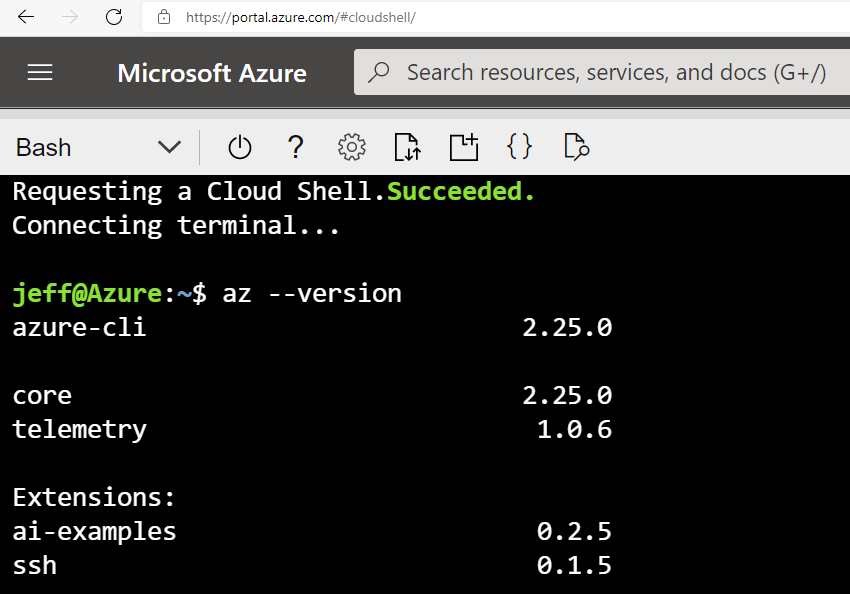
Azure Cloud Shell هم تجربه های Bash و هم PowerShell را ارائه می دهد تا بتوانید موارد دلخواه خود را انتخاب کنید. هر محیط به طور خودکار شامل آخرین نسخه Azure CLI است. در زیر اسکرین شاتی را مشاهده می کنید که پوسته Bash را نشان می دهد و az --version را برای نمایش نسخه Azure CLI اجرا می کند.
هنگام انتخاب ابزار خط فرمان مناسب شما ، تجربه گذشته خود و نوع محیطی را که در آن کار می کنید در نظر بگیرید. اگر شما در درجه اول مدیر لینوکس هستید ، نحو CLI Azure شبیه به برنامه نویسی Bash است. یادگیری Azure CLI ممکن است طبیعی تر از یادگیری Azure PowerShell باشد.
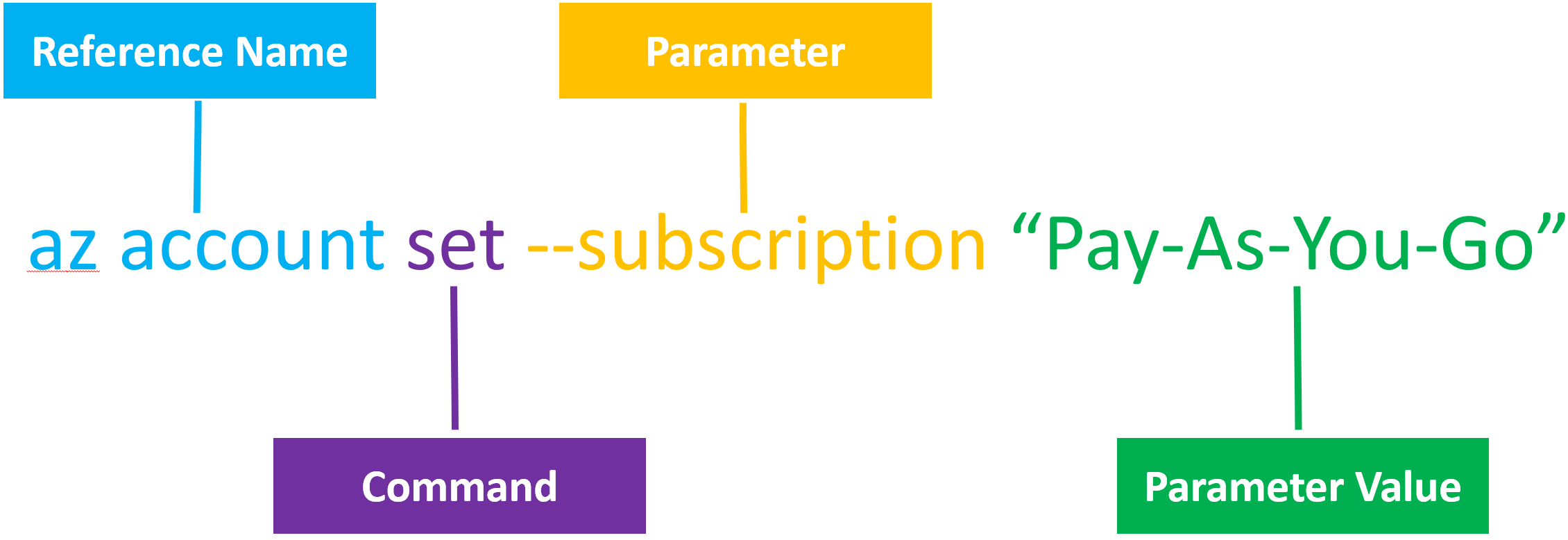
Azure CLI از نحوی پیروی می کند که در آن هر فرمان با نام مرجع az و به دنبال نام منبع شروع می شود. بعد از نام مرجع ، نام فرمان است که نشان می دهد با کدام منبع کار می کنید. سرانجام ، بسیاری از دستورات همچنین دارای پارامترهایی برای انتقال مقادیر هستند ، مانند نام گروه منابع.
در زیر تصویری است که یک فرمان نمونه را برای تنظیم اشتراک Azure نشان می دهد. تنظیم اشتراک Azure به Azure CLI می گوید محل ایجاد یا یافتن منابع برای مدیریت. فرمان مثال نام مرجع ( حساب ) ، فرمان ( مجموعه ) ، نام پارامتر (-اشتراک ) و مقدار پارامتر ( Pay-As-You-Go ).
اگر در درجه اول در محیط Windows کار می کنید ، Azure PowerShell ممکن است انتخاب بهتری باشد. همه سیستم عامل های ویندوز با PowerShell نصب شده اند. Azure PowerShell یک ماژول PowerShell است که از گالری PowerShell نصب می کنید.
در حالی که ممکن است برای ابزار خط فرمان اولویت داشته باشید ، مهم است که با هر دو آشنا باشید. هر دو ابزار دارای برابری ویژگی کامل برای خدمات Azure نیستند ، بنابراین ممکن است لازم باشد زمانی که ابزار دیگر از سرویس یا فرمان پشتیبانی نمی کند ، از یک ابزار استفاده کنید.
برای کسب اطلاعات بیشتر در مورد مدیریت Azure و Office 365 با استفاده از PowerShell ، نحوه کار برای اتصال به Office 365 PowerShell: ماژول های AD Azure.
مدیریت منابع با Azure CLI
اکنون که کمی Azure CLI را بیشتر درک کرده اید ، وقت آن است که آن را در عمل ببینید! بخش های زیر نحوه دسترسی به مستاجر ، مشاهده اشتراک ها و ایجاد چند منبع Azure را نشان می دهد.
ورود به Azure
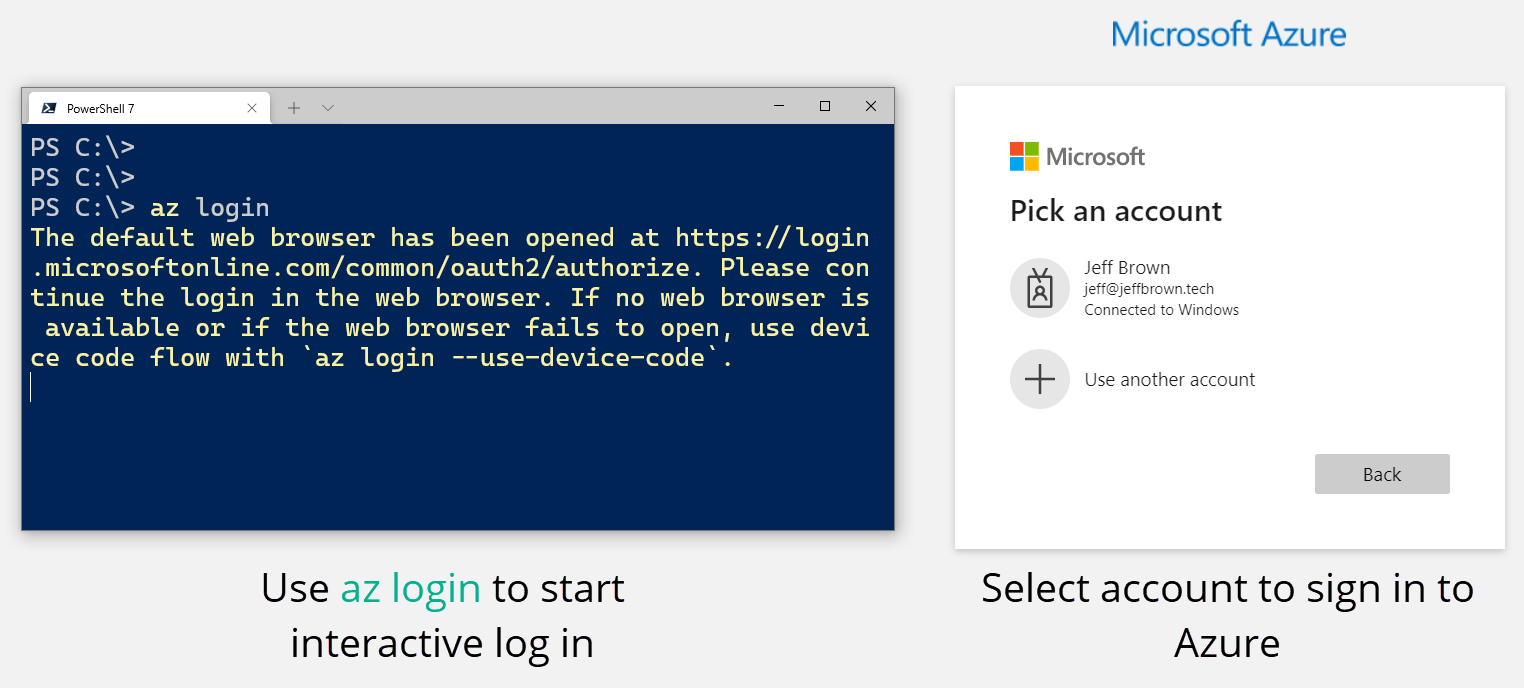
Azure CLI از چندین روش احراز هویت برای ورود به محیط Azure شما پشتیبانی می کند. روش احراز هویت پیش فرض از ورود به سیستم تعاملی از طریق مرورگر وب استفاده می کند. برای شروع فرمان az login را اجرا کنید و CLI مرورگر پیش فرض شما را به صفحه ورود به سیستم Azure باز می کند. اطلاعات کاربری خود را وارد کنید یا یک حساب قبلاً وارد شده را برای تکمیل مراحل ورود به سیستم انتخاب کنید.
اگر مرورگری به طور خودکار باز نشود ، می توانید از کد مجوز برای ورود به Azure استفاده کنید. پارامتر -use-device-code را به همان فرمان ورود اضافه کنید. به آدرس URL (https://microsoft.com/devicelogin) بروید و کد مجوز را وارد کنید. وقتی Azure کد مجوز را تأیید کرد ، سپس نام کاربری و رمز عبور خود را وارد کنید. دسترسی داشته باشند اشتراک Azure یک گروه منطقی از منابع برای اهداف صورتحساب و مدیریت است. اگر تغییری ایجاد نکردید ، Azure CLI هنگام شروع به ایجاد منابع از اشتراک پیش فرض استفاده می کند.
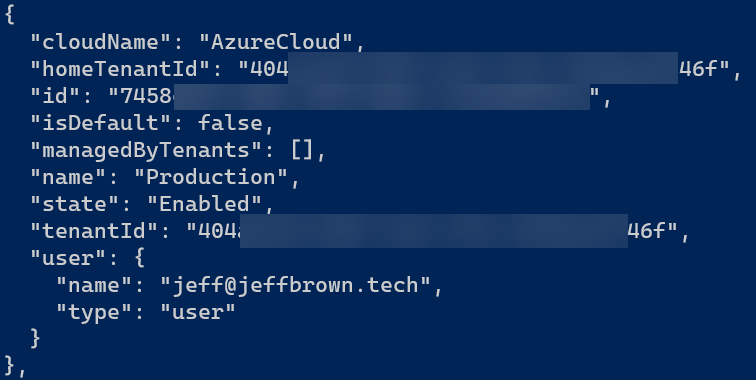
برای مشاهده اشتراک پیش فرض از دستور az account show استفاده کنید. در مثال تصویر زیر ، اشتراک پیش فرض Demo نام دارد و دارای یک شناسه منحصر به فرد است که از 5b5 شروع می کند. فرمان لیست حساب . Azure CLI اطلاعات مربوط به هر اشتراک ، مانند شناسه و نام منحصر به فرد را نمایش می دهد. اشتراکی را که می خواهید با آن کار کنید پیدا کنید و یا شناسه یا نام آن را یادداشت کنید.
در تصویر زیر مثال مثال ، نام اشتراک با 7458 شروع می شود و نام تولید است.
 [19659002] اگر قبل از ایجاد منابع جدید نیاز به تغییر اشتراک دارید ، از فرمان
 az account set استفاده کنید. مثال زیر اشتراک تولید را تعیین می کند. هنگام انتخاب اشتراک دیگر ، می توانید از شناسه اشتراک یا نام نمایشی استفاده کنید.
# اشتراک را با استفاده از نام نمایشی تنظیم کنید
مجموعه حساب az -اشتراک "تولید"

# اشتراک را با استفاده از شناسه منحصر به فرد تنظیم کنید
مجموعه حساب az-اشتراک 7458ed71-ed9d-45f4-b34e-793a2472800f
ایجاد منابع با استفاده از Azure CLI
اکنون که وارد Azure شده اید و اشتراک خود را انتخاب کرده اید ، زمان ایجاد برخی منابع فرا رسیده است! در مراحل باقی مانده ، یک گروه منابع ایجاد می کنید و سپس یک حساب ذخیره سازی ایجاد می کنید.
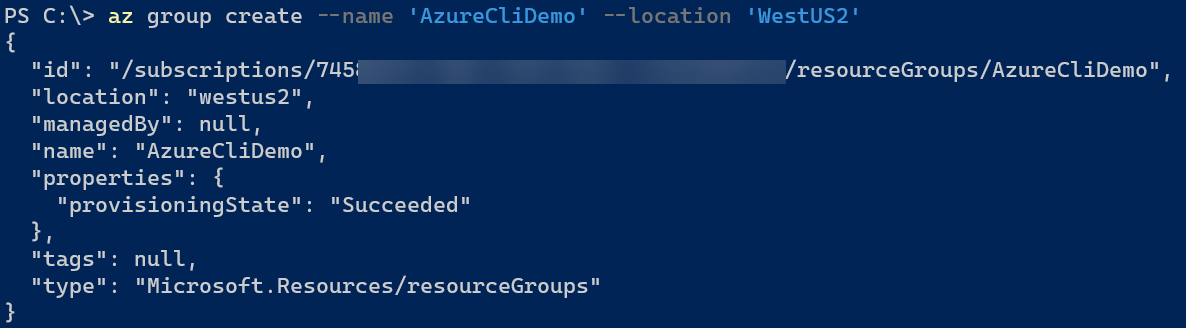
برای ایجاد یک گروه منابع ، از دستور az group create و به دنبال نام گروه (AzureCliDemo) و Azure استفاده کنید. منطقه (WestUS2). می توانید هر نام و منطقه Azure را که می خواهید انتخاب کنید.
az group create -name 'AzureCliDemo' -location 'WestUS2'
با ایجاد گروه منابع حساب ذخیره سازی با استفاده از دستور az storage storage ایجاد کنید. نام یک حساب ذخیره سازی جهانی (azclistfacctdemo) به همراه نام گروه منبع (AzureCliDemo) و مکان Azure (WestUS2) را مشخص کنید.
سپس ، ویژگی های حساب ذخیره سازی ، مانند SKU (Standard_LRS) ، نوع حساب ذخیره سازی را مشخص کنید. (StorageV2) ، و ردیف دسترسی پیش فرض (Cool).
 حساب ذخیره سازی az ایجاد `
  -نام 'azclistgacctdemo' "
  -منابع-گروه "AzureCliDemo"
  -مکان "WestUS2"
  --sku 'Standard_LRS' "
  -نوع 'StorageV2' "
  -سطح دسترسی "سرد"
تبریک می گویم! شما فقط اولین منابع خود را با استفاده از Azure CLI ایجاد کردید!
سوالات متداول Azure CLI
Azure CLI برای چه مواردی استفاده می شود؟
Azure CLI یک ابزار خط فرمان است که برای ایجاد و مدیریت منابع Azure استفاده می شود. می توانید از Azure CLI برای صدور دستورات واحد به محیط Azure خود استفاده کنید یا یک اسکریپت با چندین فرمان برای خودکارسازی یک کار بنویسید.
تفاوت بین Azure CLI و Azure PowerShell چیست؟
Azure CLI و Azure PowerShell از روش های مختلف استفاده می کنند نحو برای انجام اقدامات خود. در حالی که هر دو بر روی چندین سیستم عامل کار می کنند ، Azure CLI در محیط های پوسته ای کار می کند که Azure PowerShell نمی کند ، مانند Windows Command Prompt و Bash در لینوکس.
بستن
در این مقاله ، شما با Azure CLI و مزایای استفاده از آن آشنا شدید. آی تی. سپس مشاهده کردید که چگونه می توانید Azure CLI را روی چندین سیستم عامل نصب کنید و سپس به مستاجر Azure خود وارد شوید و اولین منابع خود را ایجاد کنید.
Azure CLI یک ابزار فوق العاده برای یادگیری مدیریت محیط Azure است. با استفاده از Azure CLI ، می توانید وظایف را سریعتر انجام دهید و کارهای تکراری را استاندارد کنید. اگر شبیه مدیر Bash هستید ، اگر شما یک مدیر لینوکس هستید ، Azure CLI را به یک انتخاب طبیعی برای تجربه پوسته شما تبدیل می کند.