
از پروکسی چرخان در ویندوز و MacOS استفاده کنید
آموزش نحوه استفاده از پراکسی چرخان در مرورگرهای ویندوز / macOS ، مانند Chrome ، Firefox ، Internet Explorer (IE) ، Edge و Opera.
در اینجا نحوه استفاده از پراکسی چرخان خود را در ویندوز نشان خواهیم داد مرورگرها (Chrome ، اینترنت اکسپلورر ، اج و فایرفاکس).
شما می توانید هم از سرویس های چرخان حق بیمه پراکسی (پروکسی های حق بیمه ثابت) و هم از چرخش پروکسی باز (پروکسی های عمومی ناپایدار) در ویندوز استفاده کنید.
1. احراز هویت پروکسی
اکثر مرورگرهای ویندوز از تأیید اعتبار نام کاربری / رمز عبور پروکسی پشتیبانی نمی کنند ، می توانید از تأیید اعتبار IP استفاده کنید. در قسمت سرویس گیرنده ، IP مجاز به استفاده از پروکسی را در لیست سفید قرار دهید.
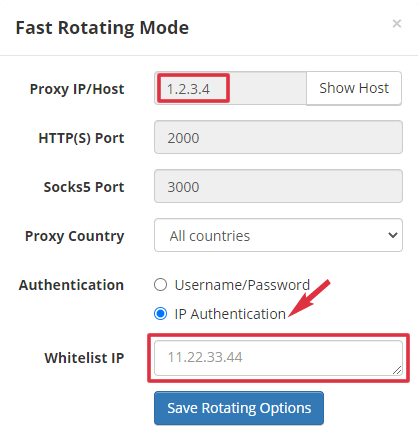
توجه: ما از 1.2.3.4 به عنوان IP دمو استفاده می کنیم. شما باید مورد واقعی را در قسمت مشتری مشاهده کنید.
2. Chrome ، IE ، Edge ، Opera
Chrome ، Internet Explorer (IE) ، Microsoft Edge ، Opera همیشه از تنظیمات پروکسی سیستم استفاده می کند.
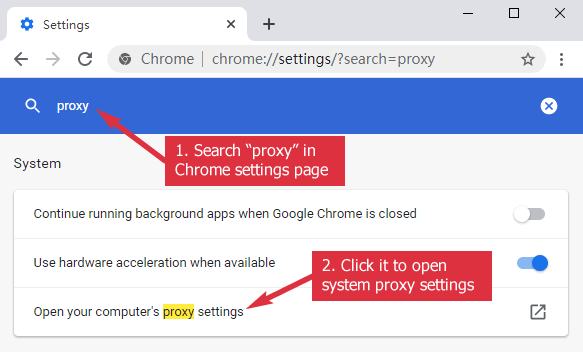
اگر در صفحه تنظیمات Chrome "proxy" را جستجو کنید ، به تنظیمات پروکسی سیستم می روید.
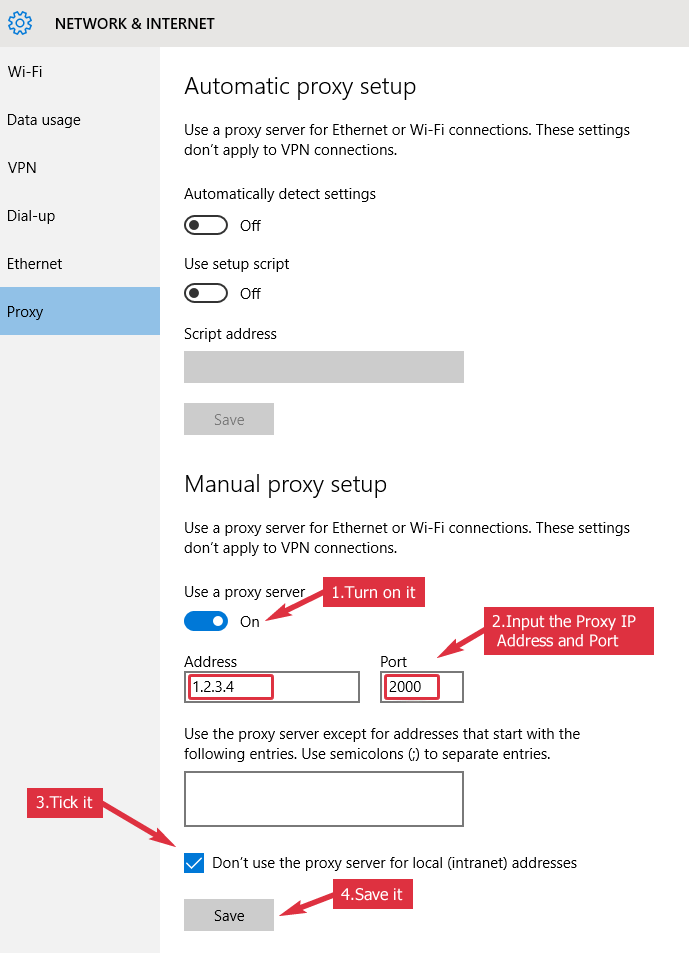
3 تنظیمات پروکسی ویندوز 10
برای ویندوز 10 ، لطفاً تنظیمات پروکسی سیستم را طبق دستورالعمل های موجود در این تصویر تغییر دهید. توجه: ما از 1.2.3.4 به عنوان IP نسخه ی نمایشی استفاده می کنیم. شما باید از نسخه واقعی موجود در قسمت سرویس گیرنده استفاده کنید.
4. Windows 7 Proxy Settings
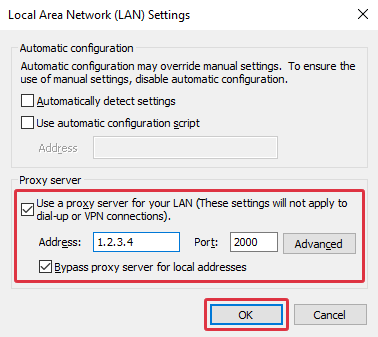
برای ویندوز 7 و نسخه های دیگر زودتر از ویندوز 10 ، لطفاً تنظیمات پروکسی سیستم را طبق دستورالعمل های موجود در این تصویر تغییر دهید.
![Windows LAN Settings "class =" wp-image-1670 "srcset = "https://film2018downloadb.ir/wp-content/uploads/2020/12/_908_از-پروکسی-چرخان-در-ویندوز-و-macos-استفاده-کن.png 407w، https://free-proxy-list.net/blog/wp-content/uploads/lan- settings-291x300.png 291w، https://free-proxy-list.net/blog/wp-content/uploads/lan-settings-24x24.png 24w "اندازه =" (حداکثر عرض: 407px) 85vw ، 407px [19659007] تنظیمات LAN Windows </figcaption></figure>
<p> توجه: ما از <code> 1.2.3.4 </code> به عنوان IP Demo استفاده می کنیم. شما باید از نسخه واقعی موجود در قسمت سرویس گیرنده استفاده کنید. </p>
<figure class=](https://film2018downloadb.ir/wp-content/uploads/2020/12/_908_از-پروکسی-چرخان-در-ویندوز-و-macos-استفاده-کن.png)
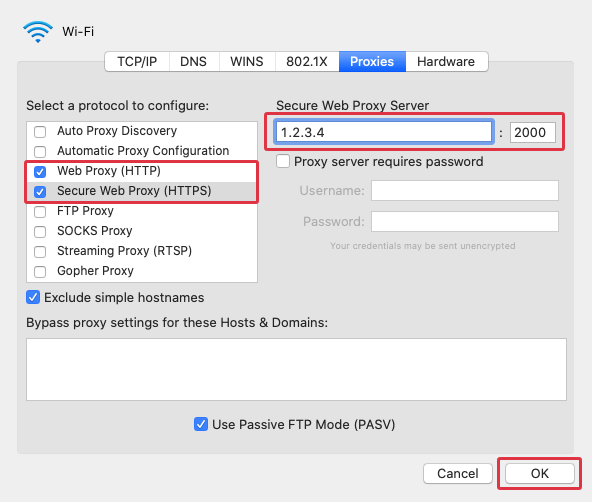
5. تنظیمات پروکسی MacOS
برای macOS ، لطفاً تنظیمات پروکسی سیستم را طبق دستورالعمل های موجود در این تصویر تغییر دهید. توجه: ما از 1.2.3.4 به عنوان IP نسخه ی نمایشی استفاده می کنیم. شما باید از مورد واقعی موجود در قسمت مشتری استفاده کنید.
6. IP را بررسی کنید
اکنون می توانید از مرورگرهای خود برای گشت و گذار در این صفحه استفاده کنید http://www.find-ip.net برای تأیید تغییر آدرس IP خود.
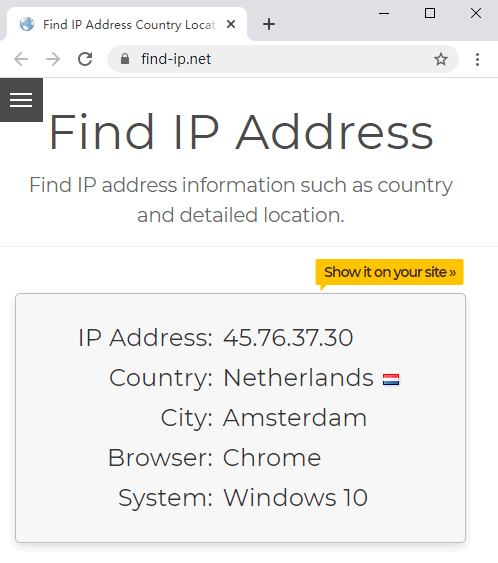
از آنجا که Internet Explorer (IE) ، Microsoft Edge و Opera از سیستم استفاده می کنند تنظیمات پروکسی نیز اکنون از همان پروکسی استفاده می کنند.
7. تنظیمات شبکه Firefox
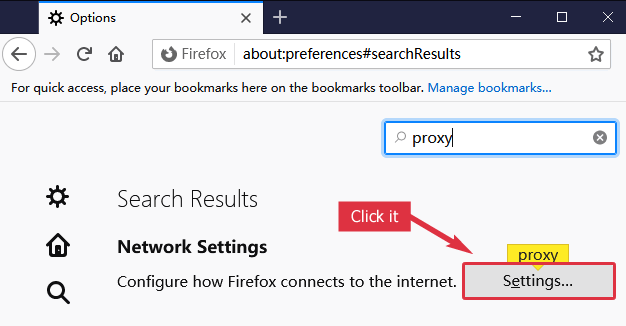
"پروکسی" را در صفحه گزینه های Firefox جستجو کنید. سپس روی دکمه "تنظیمات" برای "تنظیمات شبکه" آن کلیک کنید تا گزینه های پروکسی فایرفاکس را مشاهده کنید.
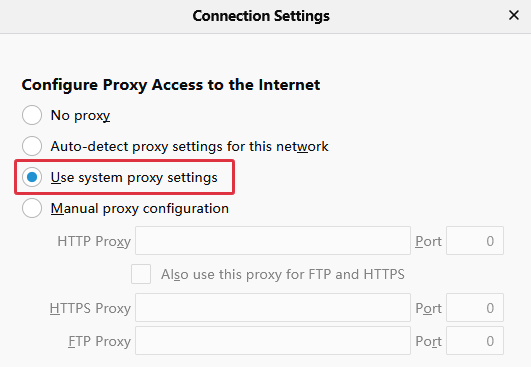
Firefox به طور پیش فرض از تنظیمات پروکسی سیستم استفاده می کند. در این حالت ، از پروکسی مشابه Chrome ، IE و Edge استفاده خواهد کرد.
8. تنظیمات پروکسی Firfox
با این حال ، می توانید از تنظیمات پروکسی خود Firefox استفاده کنید که متفاوت با تنظیمات پروکسی سیستم است. به عنوان مثال ، از پراکسی در Firefox استفاده کنید و از پراکسی در Chrome / IE / Edge استفاده نکنید.
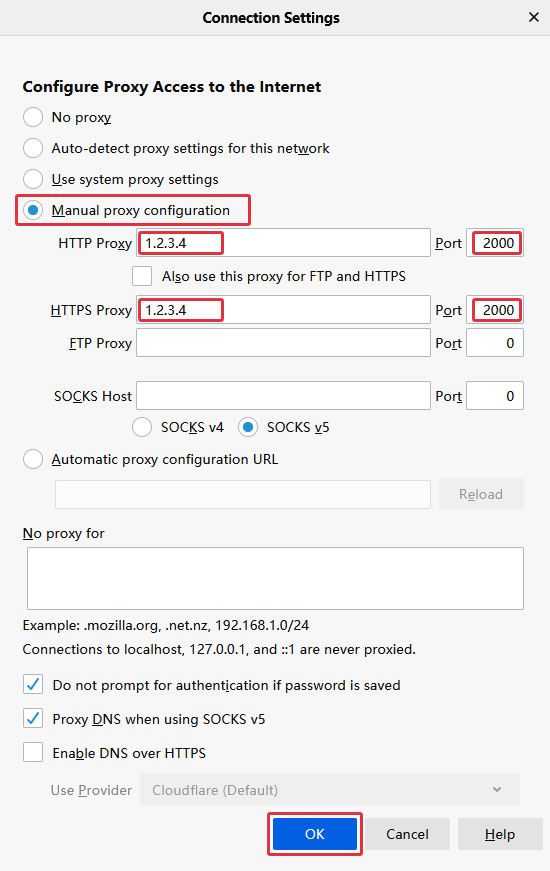
9. Firefox Check IP
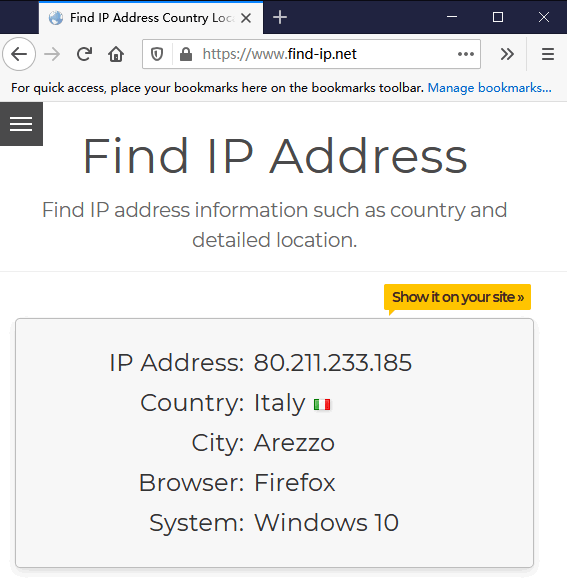
اکنون می توانید از Firefox برای گشت و گذار در این صفحه استفاده کنید http://www.find-ip.net برای تأیید تغییر آدرس IP خود.
10. My IP Hide
اگر برای گشت و گذار فقط به چند آدرس IP نیاز دارید ، لطفاً محصول جدید My IP Hide را امتحان کنید که تمام تنظیمات پروکسی را به طور خودکار برای شما تغییر خواهد داد. ] دارای 90 IP فوق العاده سریع در 33 کشور جهان و برای رفع انسداد وب سایت ها در ویندوز ، macOS ، اندروید و لینوکس ، ترافیک را رمزگذاری می کند.